 КухБух
Войти в кабинет
Пользователь для КухБух в iiko
Чтобы КухБух видел ваши товары и склады и мог создавать черновики накладных, ему нужен свой логин в iiko. Это делается один раз и занимает 5–10 минут.
Кто это делает. Тот, у кого в iiko есть право заводить сотрудников: управляющий, владелец, администратор iiko или ваш дилер iiko.
Если у вас такого права нет — просто перешлите ему ссылку на эту страницу: kuhbuh.ru/iiko-user.html. Больше ничего объяснять не нужно.
- 1. Открыть сотрудников
- 2. Новый сотрудник
- 3. Логин и пароль
- 4. Права
- 5. Подключить в КухБух
- 6. Проверка
Откройте список сотрудников
Войдите в iikoOffice под своим логином. В верхнем меню откройте раздел «Персонал», в нём — «Сотрудники».

Добавьте сотрудника «КухБух»
Нажмите «Добавить» и заполните карточку:
- Фамилия / имя: КухБух — так в журнале iiko будет видно, какие документы создал сервис;
- Должность: любая подходящая, например «Бухгалтер» или отдельная «Сервис КухБух» (о правах — в шаге 4);
- остальные поля (телефон, дата рождения, ставки) не нужны.

Задайте логин и пароль для iikoOffice
В карточке сотрудника задайте логин (например, kuhbuh) и пароль — их вы потом введёте в кабинете КухБух. Включите сотруднику вход в iikoOffice (BackOffice).

Пароль сохраните — он понадобится на шаге 5. Никому, кроме КухБух, его давать не нужно.
Выдайте права
Права в iiko выдаются сотруднику или его должности. В списке прав у каждого есть код — по нему удобнее искать. Нужны только эти:
| Код и право в iiko | Зачем КухБух | |
|---|---|---|
| Вход в iikoOffice (BackOffice) | Без него сервис не подключится к серверу iiko | обязательно |
B_EN Просмотр номенклатуры | Товары, заготовки и услуги — чтобы подставлять их в строки накладной | обязательно |
B_STO Работа со складами | Список складов: точки привязываются к складам, накладная встаёт на нужный склад | обязательно |
B_VSR Просматривать складские отчёты | Остаток товара в карточке, себестоимость для перемещений, концепция и счета — как в ваших прошлых документах | обязательно |
B_SUPP Работать с данными о поставщиках | Найти поставщика по ИНН из накладной и сверить цены с его прайс-листом в iiko | обязательно |
B_INVC Создавать и редактировать накладные | Кнопка «Отправить в iiko»: сервис создаёт черновик приходной накладной, а для перемещений — расходной | обязательно |
B_CRMULTII Разрешать создавать внутренние перемещения со складами из разных торговых предприятий | Перемещения из цеха на точки или с точки на точку, если склады относятся к разным торговым предприятиям в iiko | если есть цех или перемещения между точками |
B_VOTR Просматривать OLAP-отчёт по проводкам | «Анализ склада»: расход товаров за месяц — что пора купить и где перезатарка | если нужен анализ склада |
B_CI Создавать инвентаризации | Инвентаризация по фото бумажного бланка — черновиком в iiko | если нужна инвентаризация |
| Изменение документов задним числом | Если документ отправляют в iiko не в день приёмки — без этого права iiko откажет (ошибка 409) | желательно |
B_INVR | Сервису не нужно — не выдавайте | не нужно |
B_INVR, права на кассу, отчёты по выручке, зарплату, проведение и удаление документов. КухБух создаёт только черновики — проводит их ваш бухгалтер.

Названия прав в разных версиях iiko немного отличаются. Не уверены — дайте права, похожие по смыслу: после подключения КухБух сам покажет, что прочитал, а чего не хватает.
Нажмите «Сохранить».
Подключите iiko в кабинете КухБух
- Войдите в кабинет: kuhbuh.ru/priemka/login.
- Слева внизу — «Настройки» → «Точки и iiko».
- Адрес сервера — тот же, что вы вводите при входе в iikoOffice (например,
https://ваша-сеть.iiko.it). - Логин и пароль — из шага 3.
- Нажмите «Подключить» и подождите до минуты.
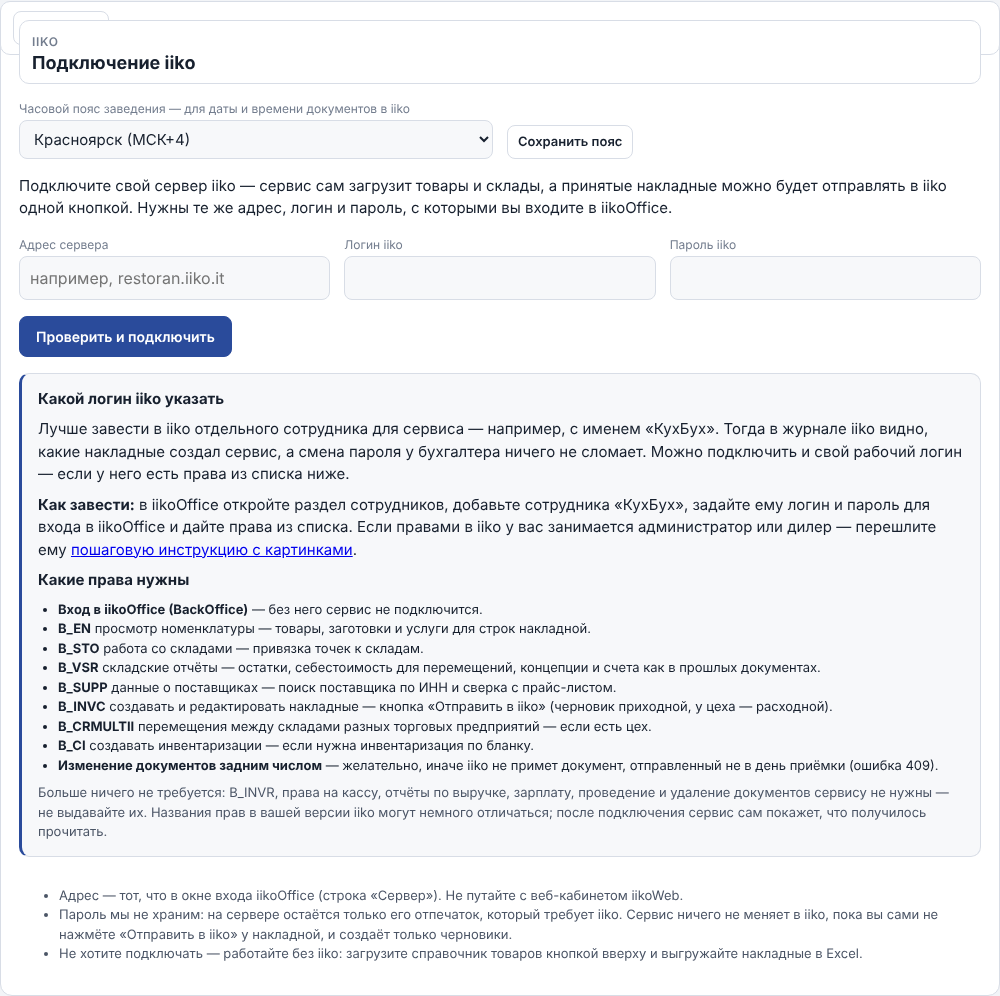
Где взять адрес сервера: в окне входа iikoOffice поле «Сервер», или спросите у дилера iiko.
Проверьте, что всё прочиталось
После подключения КухБух покажет проверку: сколько товаров, услуг и складов он видит, нашёл ли поставщиков. Зелёная галочка — всё хорошо. Красный крестик — не хватает права из шага 4: добавьте его в iiko и нажмите «Обновить из iiko».

Дальше привяжите точки к складам iiko — сервис предложит это сам.
Что КухБух делает в вашем iiko. Читает товары, услуги, склады, поставщиков и остатки. Записывает только черновики документов — и только когда бухгалтер нажал «Отправить в iiko». Отключить iiko можно в любой момент одной кнопкой; пароль сотрудника «КухБух» хранится в зашифрованном виде.
Не получается? Напишите нам в Telegram — @priemka_alerts_bot или на support@kuhbuh.ru, подключимся вместе за 10 минут.
Справка КухБух — все инструкции · КухБух — помощник бухгалтера для ресторанов на iiko · kuhbuh.ru